機能

ProCameraでできることを、章ごとにご紹介します。撮影、光、ビデオ、編集、ライブラリ、シリーズ撮影、そして撮影する場所に合わせた使い方まで。

01撮影

撮影画面

オートからマニュアルまで、ひとつの画面で。

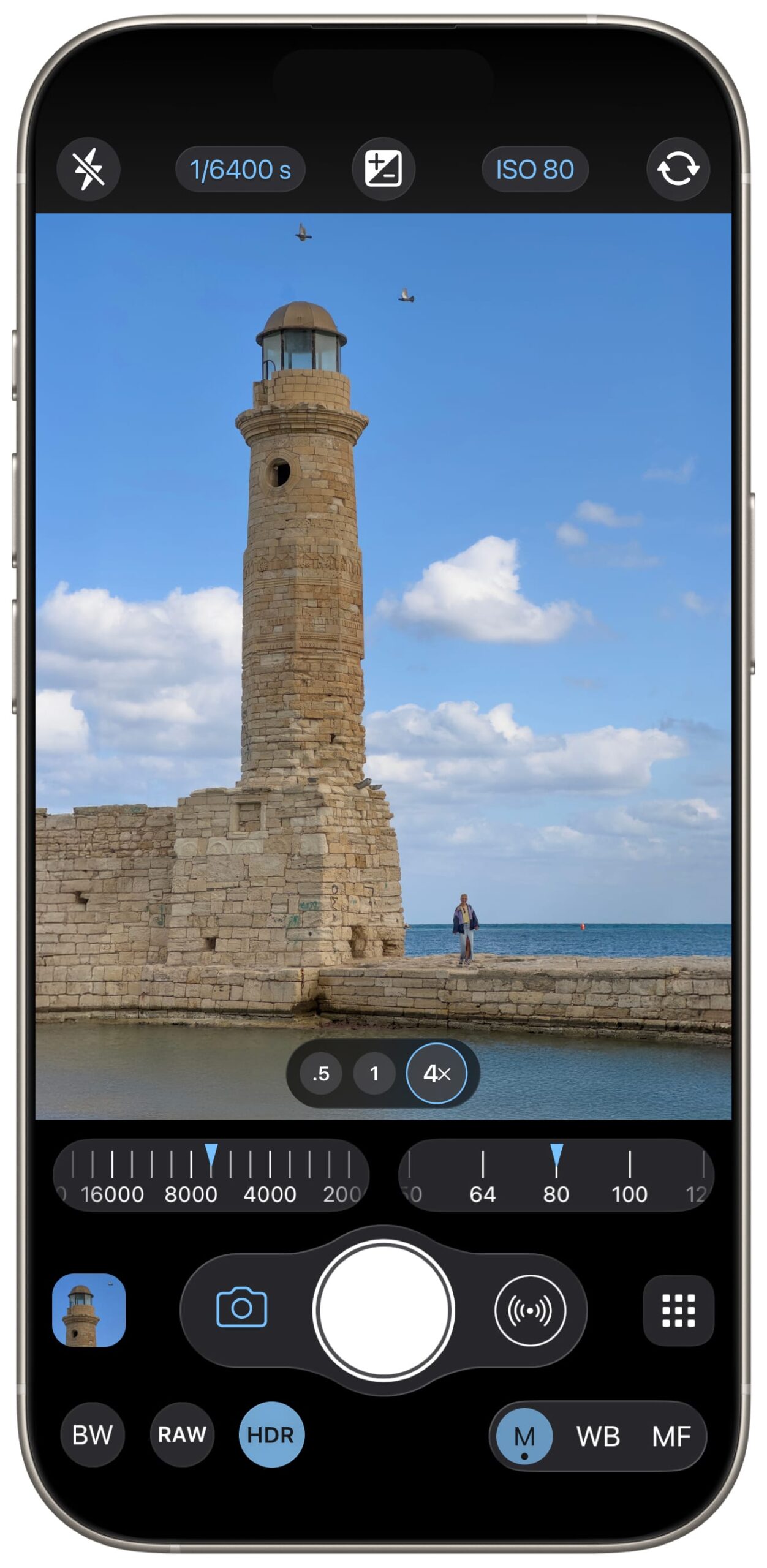
タップして撮るだけでも、Mをタップしてシャッター優先、ISO優先、フルマニュアルに切り替えることもできます。シャッタースピード、ISO、ホワイトバランス、フォーカスにはそれぞれ専用のダイヤル。よく使う設定はプリセットに保存して、あとで呼び出せます。

マニュアルモードのProCamera 26撮影画面。1/6400 s、ISO 80で撮る灯台
ProCamera 26・M・1/6400s・ISO 80

RAWとProRAW

センサーのすべてを、ファイルに。

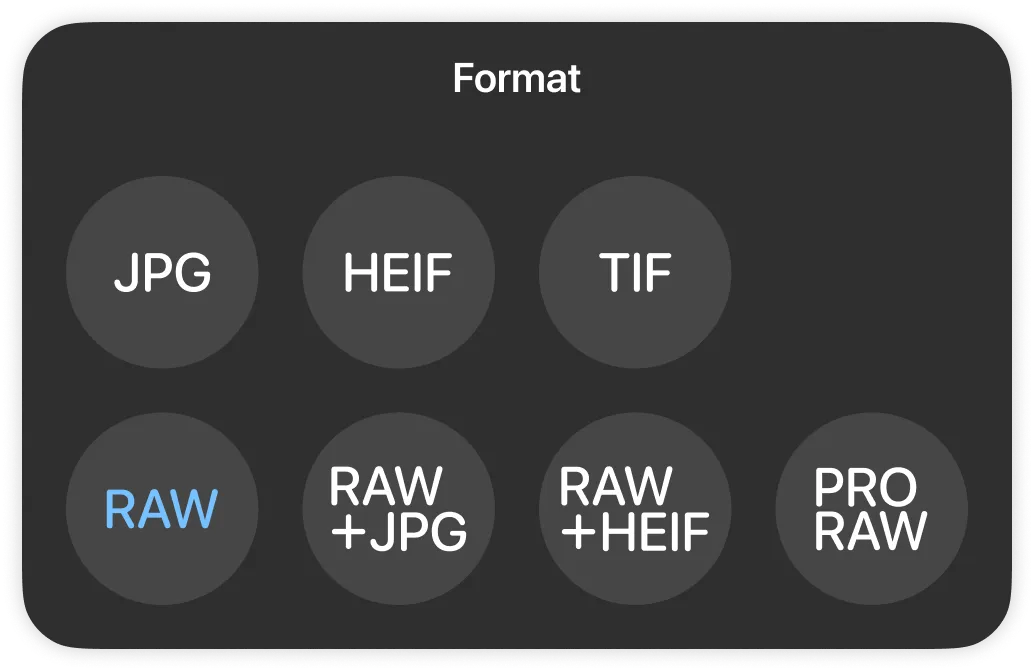
RAW(DNG)、ProRAW、HEIF、JPEG、TIFFに対応し、最大48 MP。RAW+JPEGまたはRAW+HEIFなら、現像済みのファイルを元データと並べて保存します。オートモードではProRAWで記録し、RAW(DNG)はマニュアルとセミオートのモードで使えます。

ProCamera 27のコントロールパネルのフォーマットメニュー。RAW、ProRAW、HEIF、JPEG、TIFF
ProCamera 27・フォーマットメニュー

絞りコントロール・iPhone 18 Pro

ƒ/1.48からƒ/4まで、手動で。

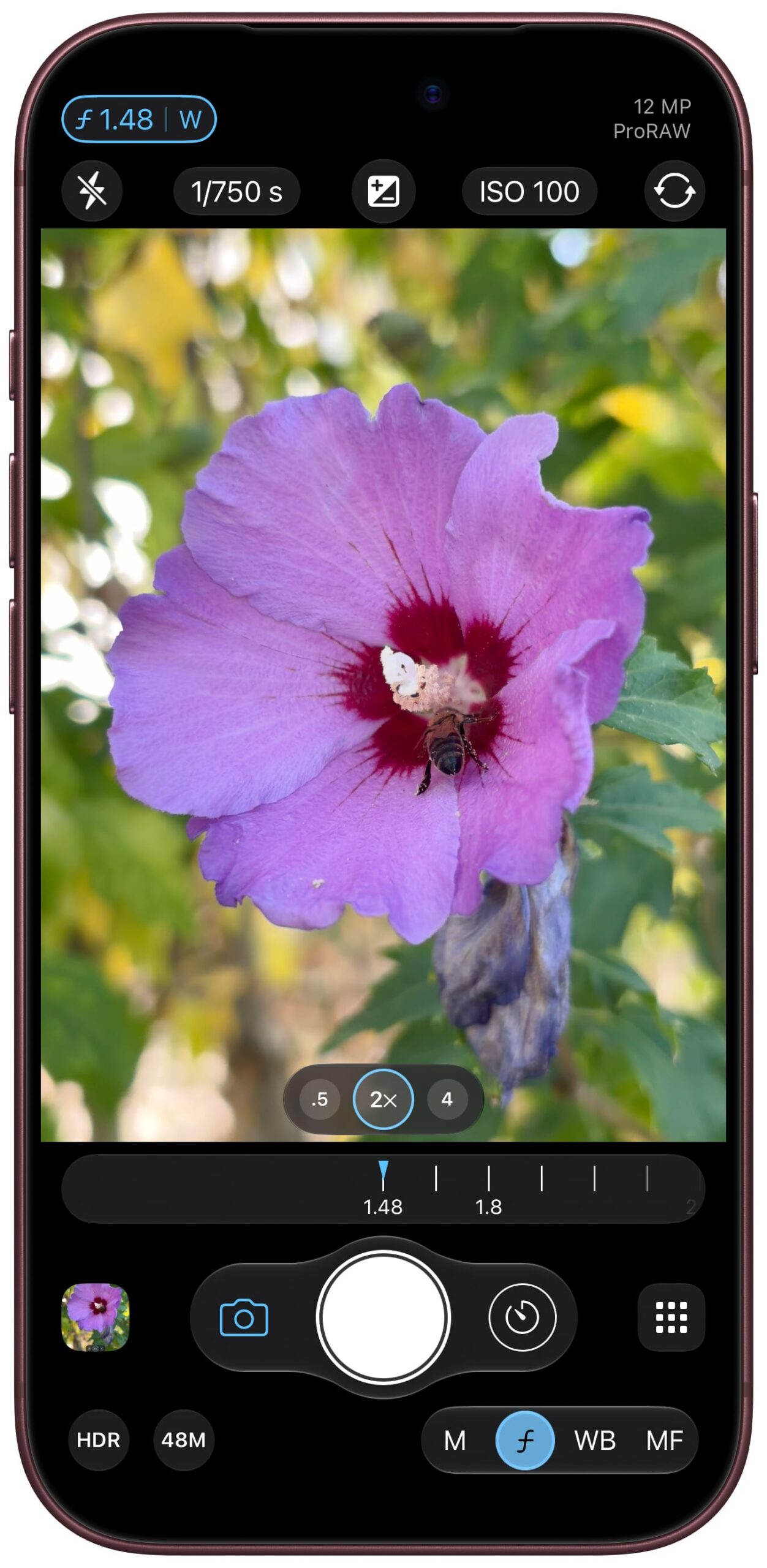
iPhone 18 Proでは、ƒボタンから中間段も選べる絞りダイヤルを開けます。表示には値とあわせて、使用中のレンズも示されます。

iPhone 18 ProのProCamera 27で、花のクローズアップの上に絞りダイヤルを表示
ProCamera 27・絞りダイヤル・iPhone 18 Pro

ライブパースペクティブ補正

シャッターを切る前に、まっすぐな線を。

フレーミング中から補正後の画像がファインダーに表示されるので、垂直線は垂直のまま、切り取られる範囲も撮影前に確認できます。あとからスタジオで微調整しても、オリジナルはそのままです。

同じ建物の外観を、パースペクティブ補正なしとありで撮影した比較, 補正なし補正なし
同じ建物の外観を、パースペクティブ補正なしとありで撮影した比較, 補正あり補正あり
ドラッグして比較:同じ外観の補正なしと補正あり。

02光

HDR

難しい光も、カメラの中で。

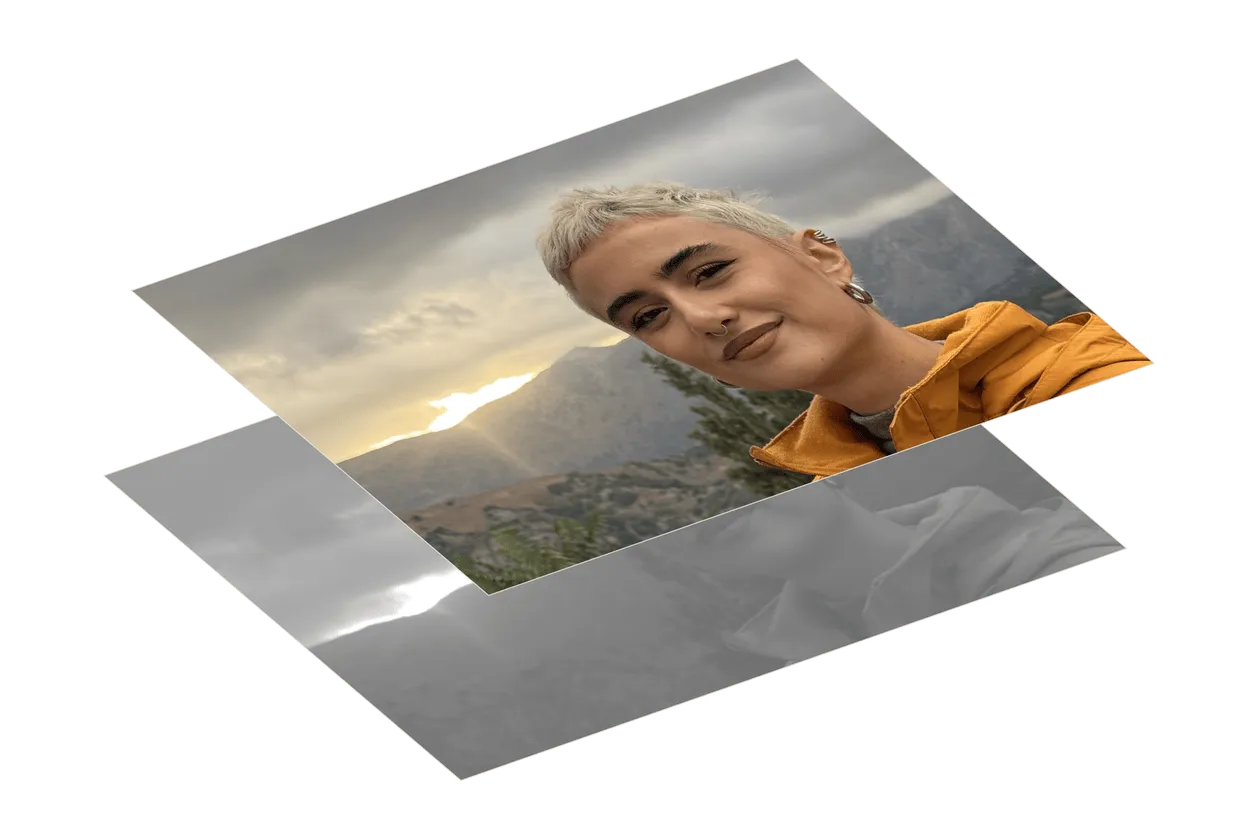
Smart HDRとAdaptive HDRが複数のフレームを1枚の写真に合成します。JPEGやHEICのファイルにはゲインマップが埋め込まれ、どの画面でも自然に表示され、HDR対応のディスプレイではより広い明るさの幅で表示されます。

ゲインマップを埋め込んだ写真を2つのレイヤーで表示。上はクレタ島の山中で傾いた太陽を背にしたオレンジ色のレインジャケットの人物のカラーSDR画像、下は白黒のゲインマップ
SDR画像とゲインマップを1つのファイルに・iPhone 16 Pro・48 mm・ƒ/1.8・1/260s・ISO 64

露出ブラケット撮影プレミアム

3枚、5枚、7枚。最大8段の幅で。

RAWやProRAWを含むすべてのフォーマットで使えます。ISO固定にするとブラケット全体で感度が変わらず、シャッタースピードだけが変化するので、よりきれいに合成できます。

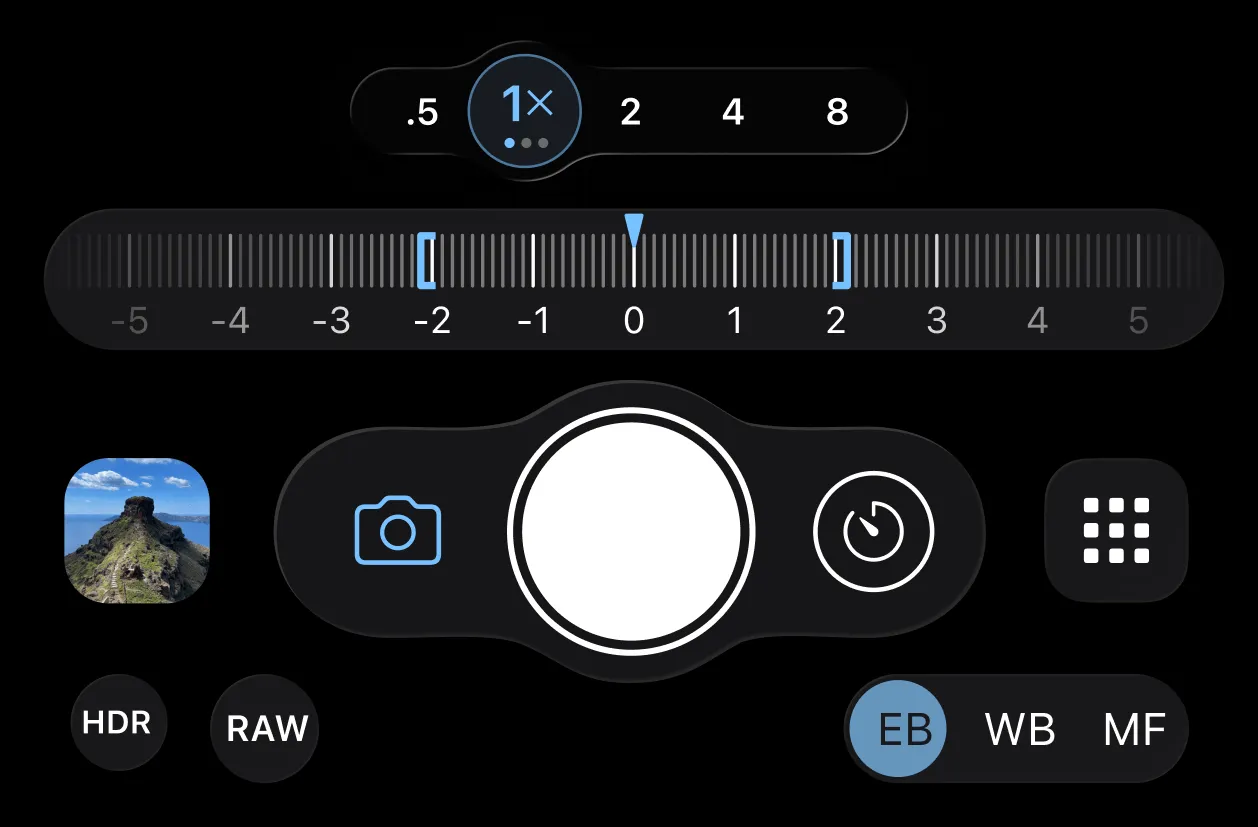
露出ブラケットモードのProCamera 27撮影画面。−2、0、+2 EVにマーカーを置いたブラケットダイヤル
ProCamera 27・ブラケットダイヤル

03ビデオ

プロビデオ

撮影中も、マニュアル露出で。

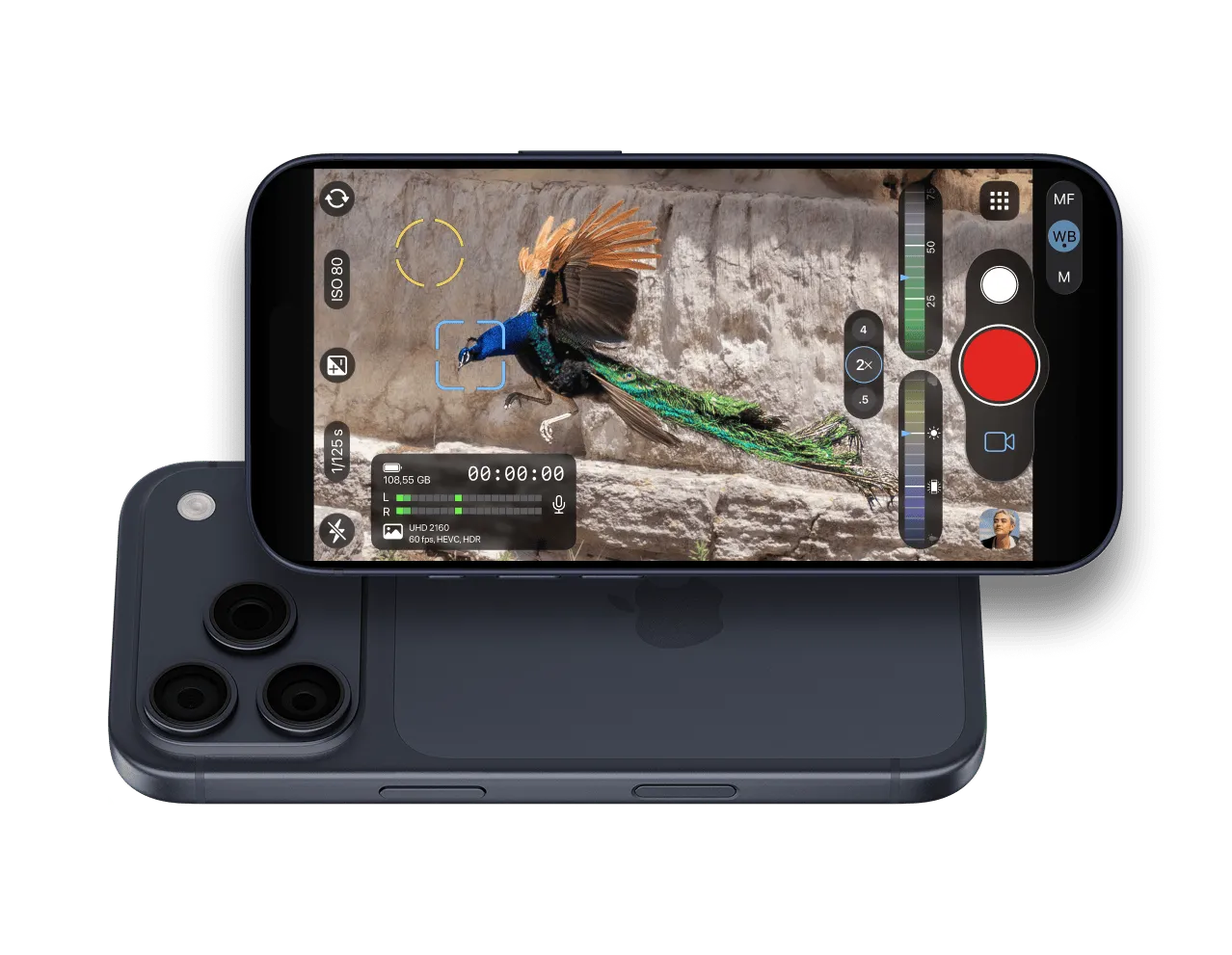
最大120 fpsの4K、最大240 fpsのHEVC、ProResとProRes RAW、モノラル・ステレオ・空間オーディオの録音、USB-Cドライブへの記録に対応。

ビデオモードでProCameraを起動したiPhone。UHD・60 fps・HEVC HDRで録画中
ProCamera・ビデオモード・UHD 2160・60fps・HEVC・HDR
  • 4K 120fpsマニュアル露出で
  • ProRes RAWApple Log 2にも対応
  • 240fpsHEVCスローモーション

ProRes RAWとLog

Logで撮り、RAWはドライブへ。

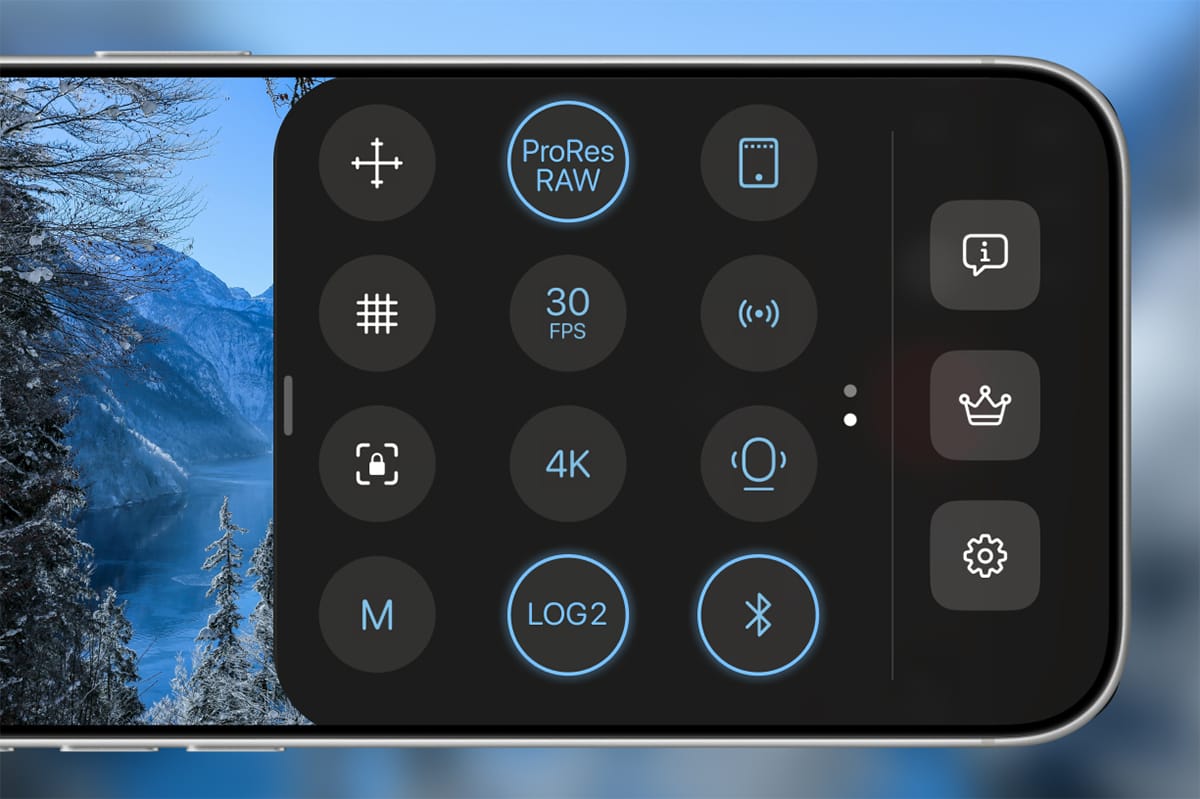
iPhone 17 Proと18 Proでは、ProRes RAWをApple LogまたはLog 2で、ProResをLog 2で記録できます。ProRes RAWの記録には常に外部ドライブが必要です。

ProRes RAW、4K、30 fps、Log 2を選んだProCameraのビデオコントロールパネル
ProCamera 26.1・ProRes RAW・4K・30fps・Log 2

ビデオコントロールパネル

設定は、ひとつのパネルに。

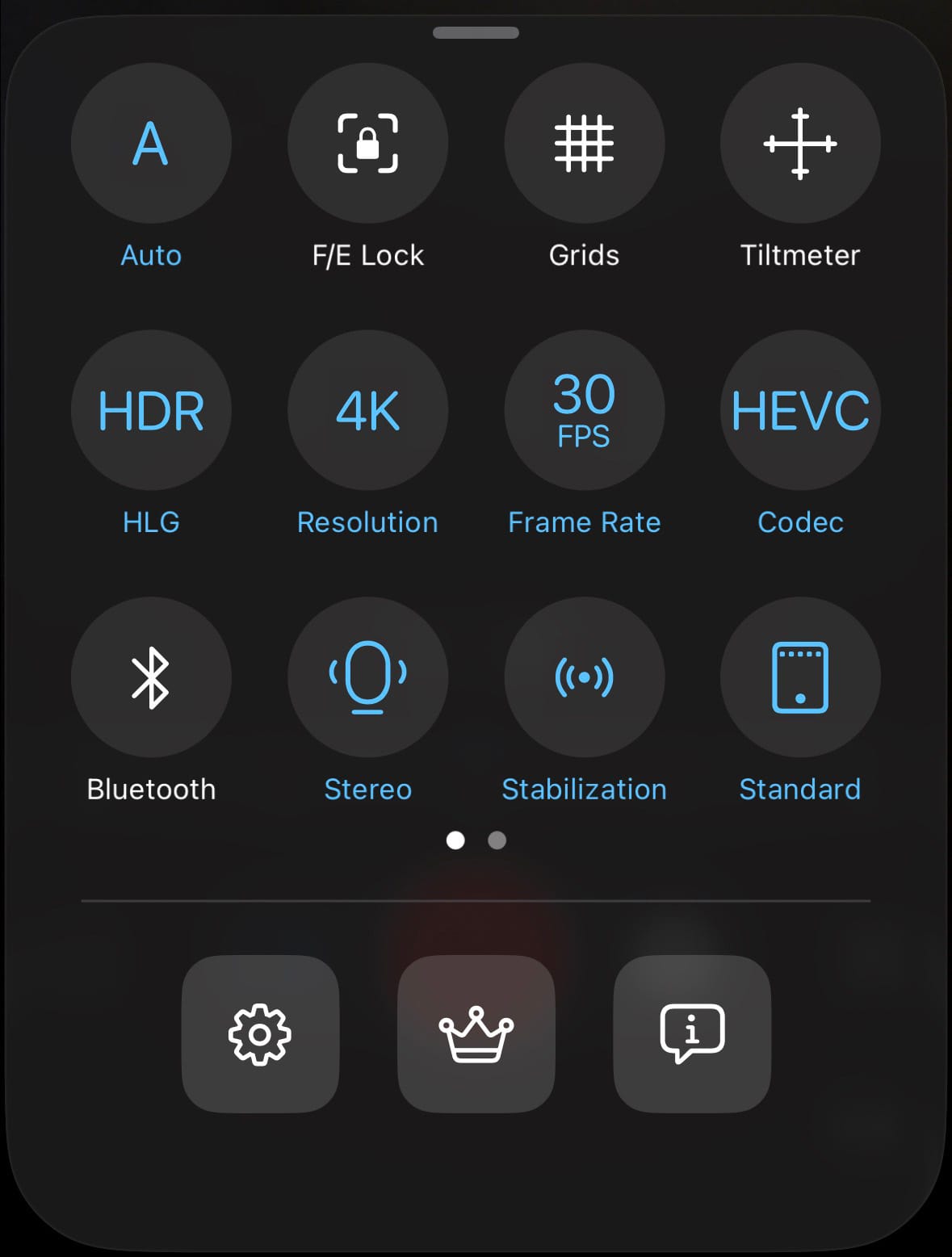
HDR、解像度、フレームレート、コーデック、オーディオ、手ぶれ補正を、ビデオコントロールパネルからワンタップで切り替え。ファインダーを離れずに撮影の準備が整います。AirPodsをマイクとして使えますが、EUでの提供は現在準備中です。

ProCameraのビデオコントロールパネル。HDR(HLG)、4K、30 fps、HEVC、ステレオ録音、手ぶれ補正
ProCamera 26.0・ビデオコントロールパネル

04編集

スタジオ

オリジナルを失わずに編集。

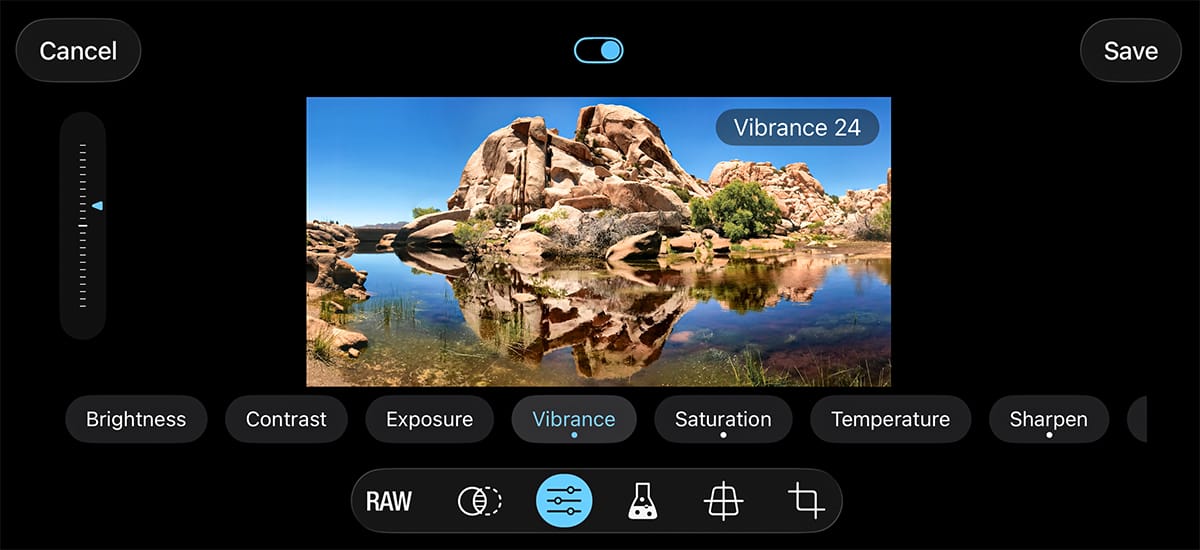
変更はすべて編集版として保存され、あとから調整したり削除したりできます。RAWとProRAWには専用のツールがあり、フィルター、ダブルトーン、Labエフェクト、傾き補正、トリミングも同じ場所に。

26.2で刷新されたProCameraのスタジオ編集画面
ProCamera 26.2・スタジオ

深度

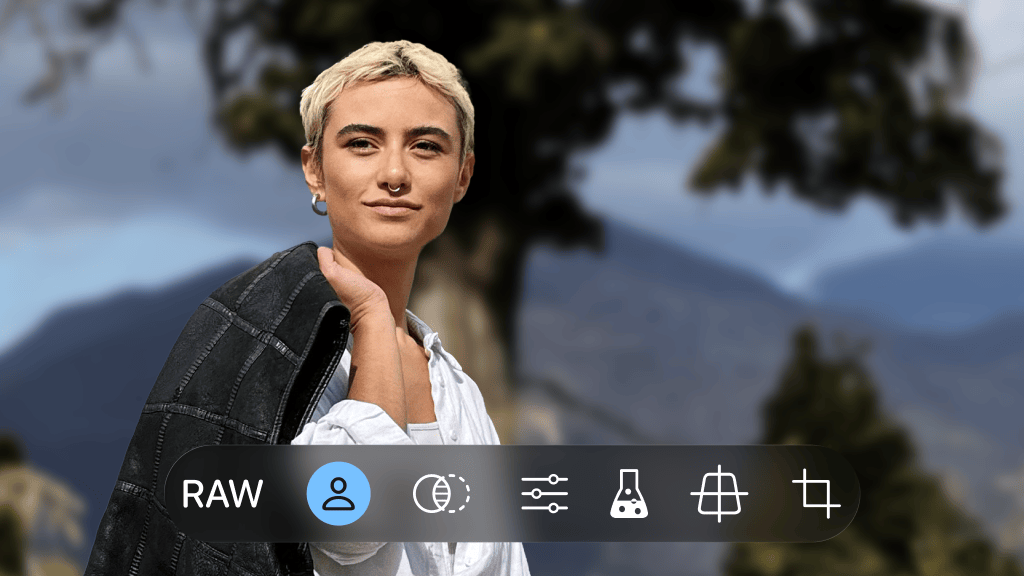
背景のぼけを、撮影のあとで。

Smart Depthが顔を見つけ、スタジオでシミュレーション絞りを設定できます。ポートレートモードで撮影していない写真にも使えます。

スタジオのSmart Depth。シミュレーション絞りで背景をやわらかくぼかしたポートレート
ProCamera 26.2・スタジオ・Smart Depth

05ライブラリ

ライブラリ、スタック、外部ドライブ

いつも整理されたライブラリ。

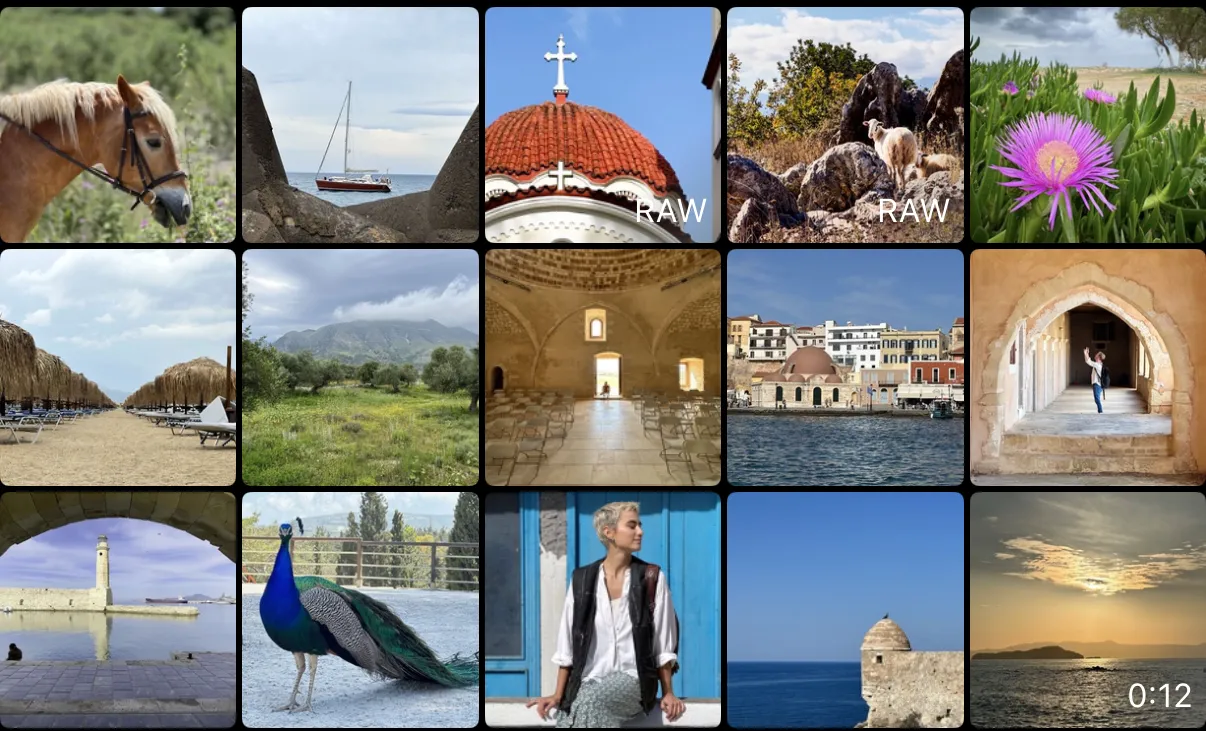
連写、ブラケット、タイムラプスの連続写真は、枚数バッジ付きのひとつのスタックにまとまります。ピンチでグリッドを変え、正方形と元の比率のサムネールを切り替え、SDカードやUSBドライブもメタデータごと閲覧できます。

5列表示のProCamera 27.1ライブラリ。RAWとビデオのバッジが付いたクレタ島の写真
ProCamera 27.1・ライブラリ

EXIFビューア

すべての写真の、すべての値を。

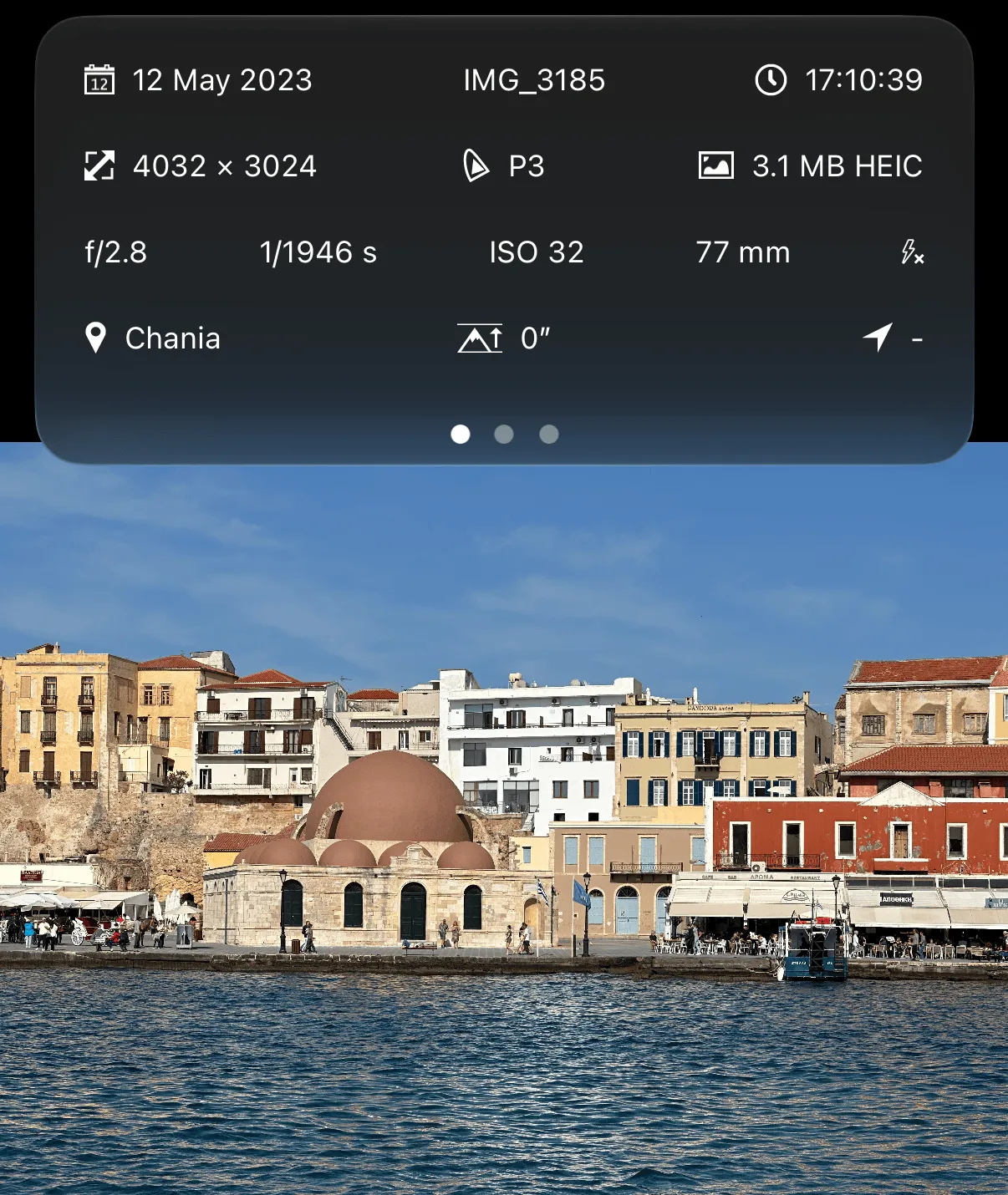
写真やビデオごとに露出、レンズ、フォーマット、ファイル名を表示。撮影場所の地図ピンや、オリジナルと並べた編集版も確認できます。

ハニアの港の写真に重ねたProCamera 27.1のEXIFビューア。日付、ファイル名、4032 × 3024、P3、3.1 MB HEIC、ƒ/2.8、1/1946 s、ISO 32、77 mm、撮影場所
ProCamera 27.1・EXIFビューア

プライベートライトボックスと保存先プレミアム

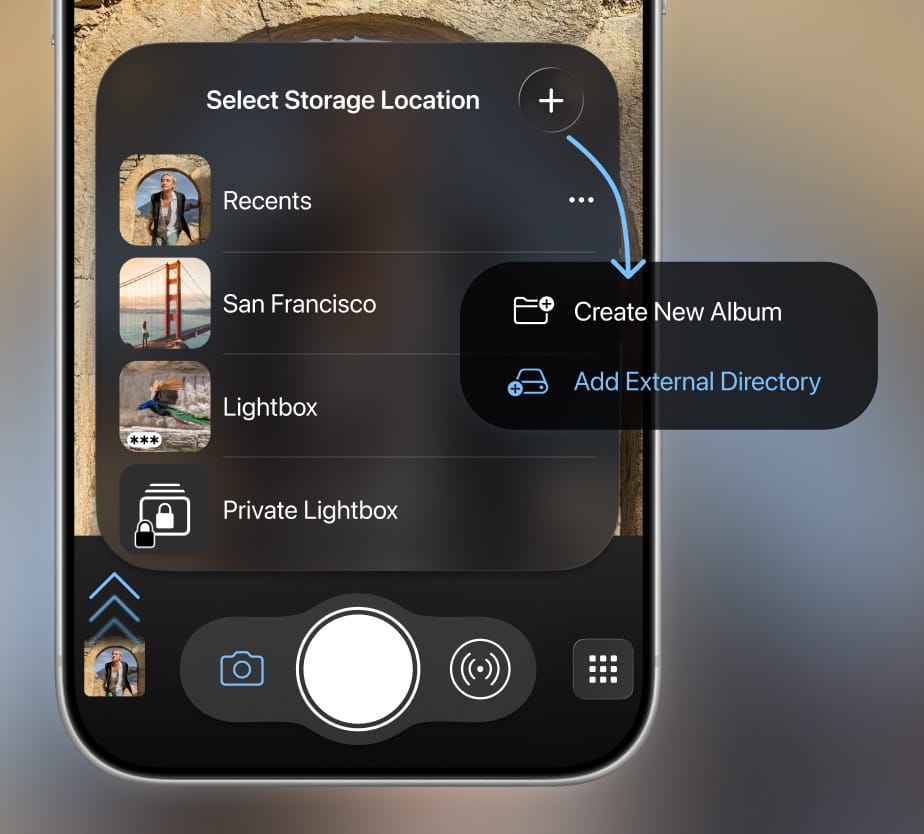
写真の保存先を、自分で決める。

最近の項目、アルバム、ライトボックス、プライベートライトボックス、外部ドライブから、撮影画面で選べます。プライベートライトボックスはFace ID、Touch ID、パスコードでロックを解除でき、ファイルはiCloud写真ライブラリに含まれません。

撮影画面の保存先選択。最近の項目、アルバム、ライトボックス、プライベートライトボックス、外部ディレクトリ
ProCamera 26.1・保存先の選択

06シリーズ撮影

ProTimerとタイムラプス書き出し

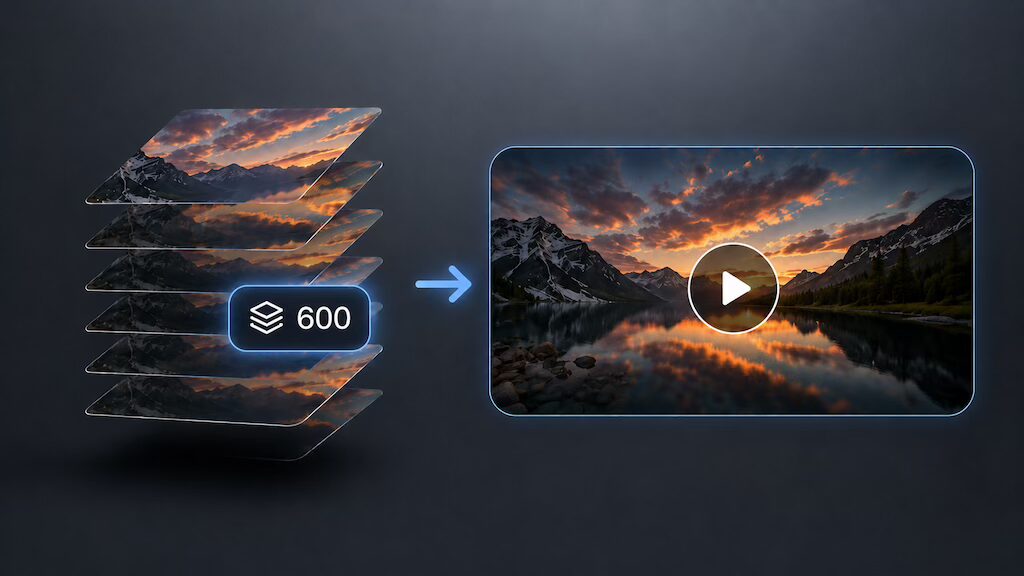
連続撮影から、ビデオへ。

間隔、枚数、遅延を設定すると、撮影した写真はひとつのスタックにまとまります。そのスタックは、好きなフレームレートと解像度でH.264またはHEVCのタイムラプスとして書き出せます。

ProTimerで撮影したスタックからタイムラプスを作成
ProCamera 26.3・ProTimerスタック・タイムラプス

07どこでも

Watch、iPad、ロック画面、グリップ

撮りたい場所に、カメラを。

Apple Watch(watchOS 26)からのシャッターとプレビュー、専用レイアウトとウインドウでのマルチタスクに対応したiPadでの撮影、ロック画面やカメラコントロールからの起動、そしてFjordenのグリップにも対応しています。

iPhoneのロック画面、懐中電灯の隣にあるProCameraのボタン
ProCamera 18.0・ロック画面のコントロール

露出ブラケット撮影とプライベートライトボックスはプレミアム機能です。最新のプランと価格はApp Storeでご確認ください。

iPhoneのカメラを、思いのままに。

App StoreからダウンロードApp Storeからダウンロード